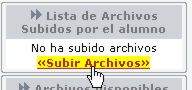

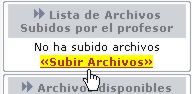
Al ingresar al sistema como alumno o como profesor, contaremos con una opción que nos permite subir archivos.
Será necesario localizar esta opción y hacer "clic" en ella para continuar.
| Como Alumno | Como Profesor | |
|
|
|
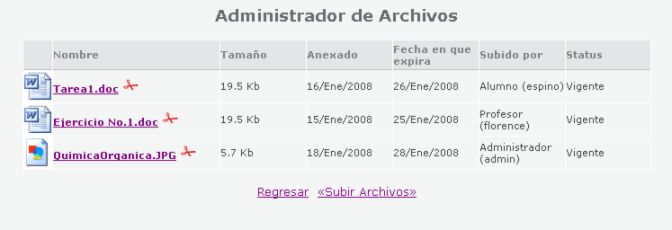
Si ingresamos como Administrador esta función se obtiene desde el Administrador de Archivos (««Subir Archivos»»).
A continuación aparecerá una ventana en donde indicaremos el destinatario de nuestro archivo y elegiremos el archivo que vamos a subir.
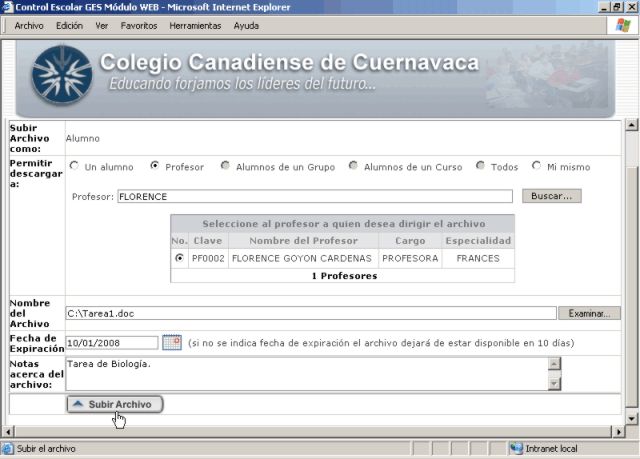
 |
Descripción de los datos para subir un archivo como Alumno. | |
 |
||
| Permitir descargar a: |
Aquí elegiremos el destinatario, que es la persona o personas que podrán visualizar y por ende descargar el archivo. Podemos subir archivos para:
Al indicar alumnos, profesores, grupos y cursos, debemos iniciar un proceso sucesivo que consiste en buscar al destinatario adecuado. Los alumnos solo podrán enviar archivos a otros
alumnos a sus profesores y a ellos mismos. En cambio, los profesores
pueden subir archivos para toda la gama de destinatarios. Los usuarios
administrativos también pueden subir archivos para toda la gama. |
|
| Nombre del archivo. | Seleccionaremos el archivo que deseamos subir.
Puede estar almacenado en cualquier medio (disco duro, disquetes o memorias
portátiles). Haciendo "clic" en el botón examinar
nos mostrará una ventana interactiva para elegir el archivo de forma
sencilla. |
|
| Fecha de expiración. | Por su naturaleza, los archivos deben mantenerse
controlados. Por ello será necesario especificar una fecha de vigencia.
Los archivos serán eliminados por el administrador del sistema cuando
se cumpla la fecha de expiración que Usted indique. |
|
| Notas acerca del archivo. | Aquí podrá insertar algún comentario
breve que describa el contenido del archivo. Este dato será mostrado
al destinatario para que tenga una mejor idea del objetivo y el contenido
de los archivos que tiene disponibles. |
|
Finalmente, para subir el archivo daremos clic en la opción  .
Cuando haya sido anexado al almacen general de archivos, aparecerá un
mensaje indicando que ahora estará disponible.
.
Cuando haya sido anexado al almacen general de archivos, aparecerá un
mensaje indicando que ahora estará disponible.

Existen ciertas circunstancias que se deben tener en cuenta al momento de subir un archivo:
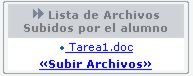
Los archivos que han subido los usuarios aparecerán en la ventana general de operación, en el recuadro marcado como "Lista de Archivos subidor por el Alumno"
En la siguiente imagen podemos ver el archivo Tarea1.doc que ha sido subido por un alumno.